Das LiFi-Gerät
Woraus euer Gerät besteht, was LED und Farbsensor können, was ihr selbst dazubauen dürft, und wie das Gehäuse gedruckt und zusammengebaut wird.
Teil der Lektion Eure Ausrüstung
Euer Gerät besteht aus drei Teilen in einem Gehäuse aus dem 3D-Drucker:
- einem RGB LED Bricklet 2.0, der Lampe, die sendet,
- einem Color Bricklet 2.0, dem Auge, das empfängt,
- einem Master Brick, der kleinen Steuerplatine, die beide über USB mit eurem Laptop verbindet.
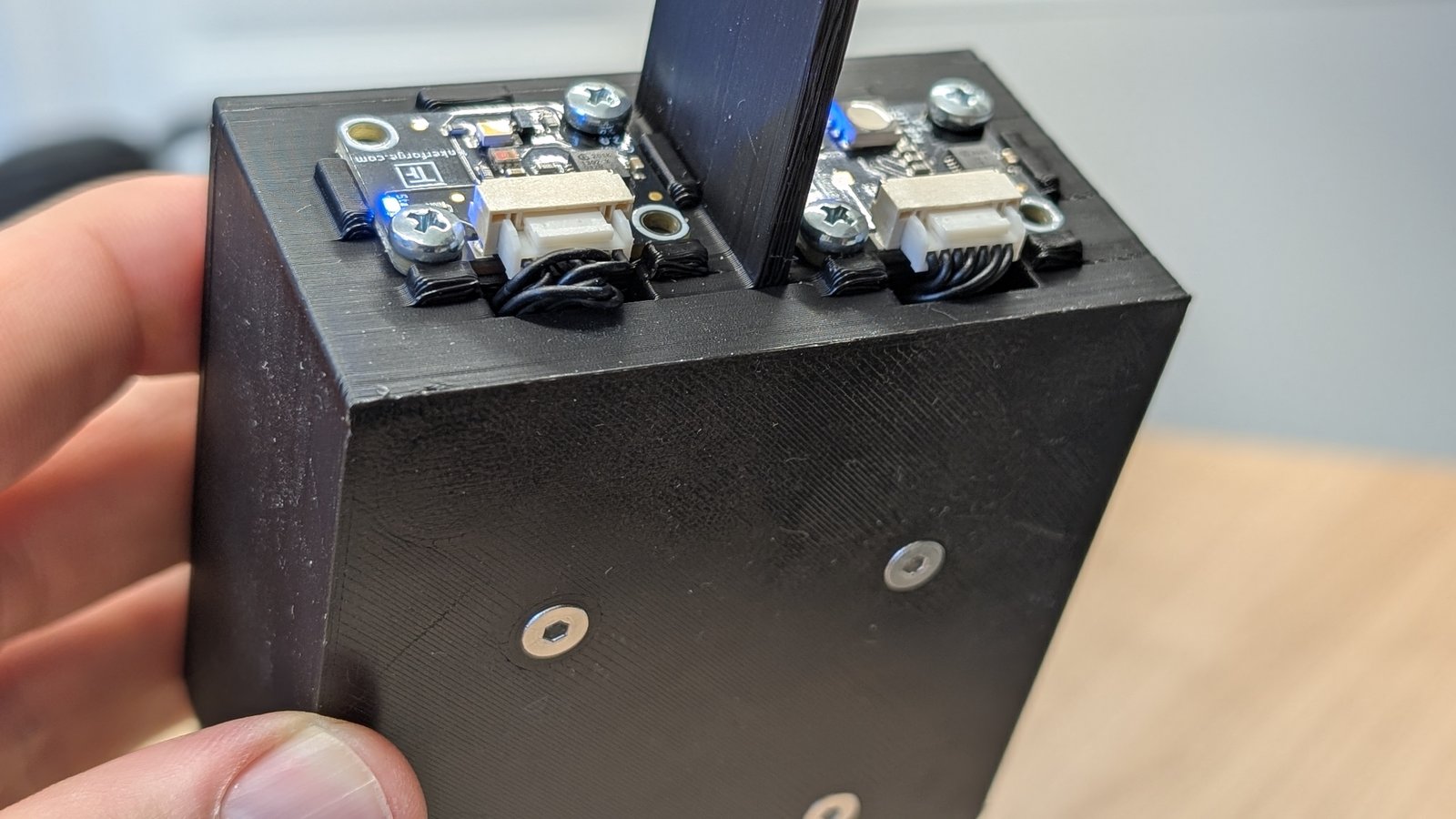
Alle drei stammen von Tinkerforge, einem deutschen Hersteller modularer Elektronik. Die beiden kleinen Platinen, die Bricklets, sitzen vorn am Gehäuse, der Master Brick steckt darin.
Die beiden Geräte eines Teams stehen sich auf dem Tisch gegenüber. Weil Lampe und Auge symmetrisch zur Mitte der Vorderseite sitzen, steht nach dem Umdrehen eines Geräts seine Lampe vor dem Auge des anderen und sein Auge vor dessen Lampe. Eine kurze Wand zwischen beiden, das Septum, hält das eigene Licht vom eigenen Auge fern.
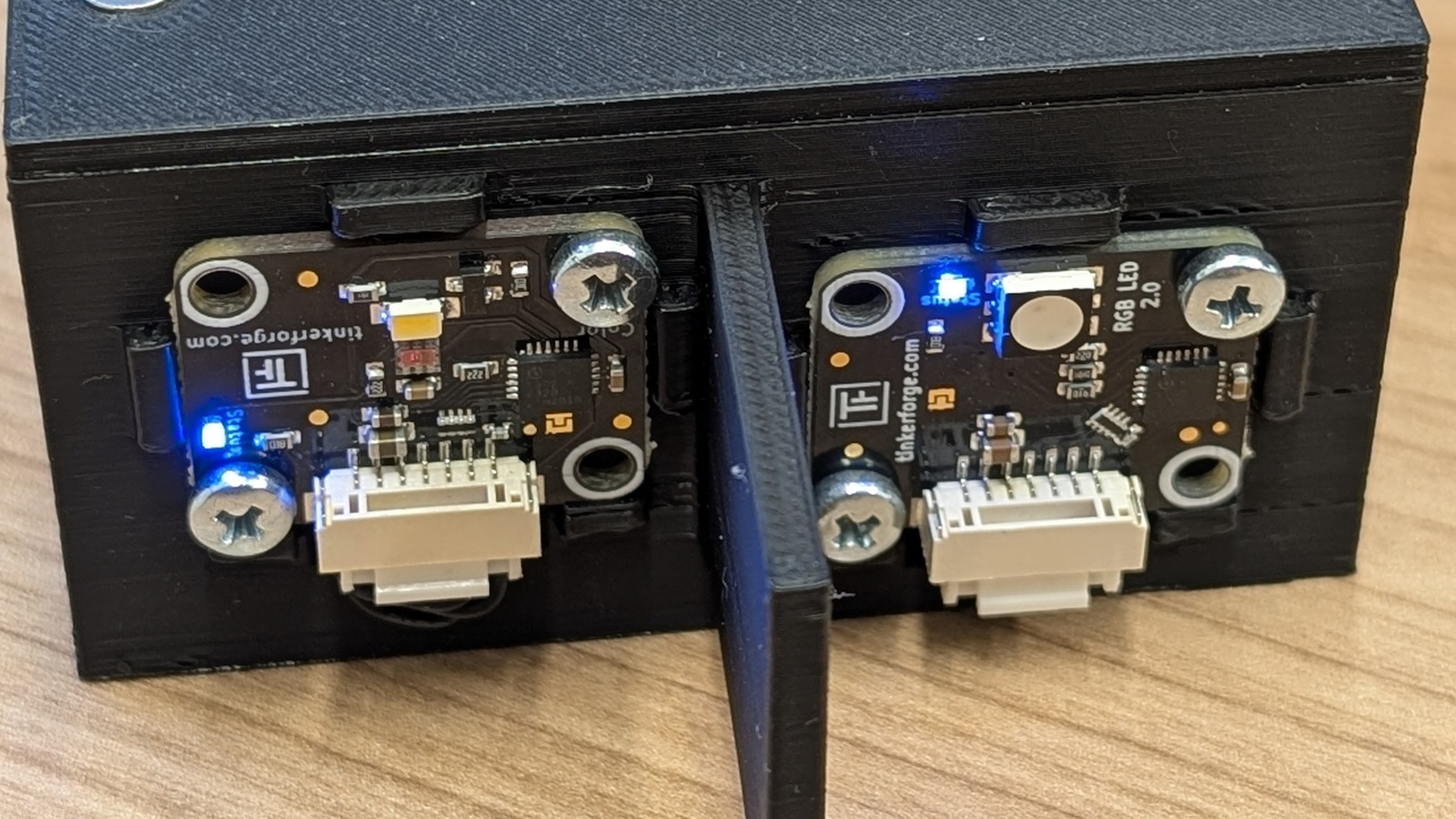
Daraus folgt etwas, das ihr erst spät im Projekt braucht: Weil jedes Gerät senden und empfangen kann, funktioniert die Strecke in beide Richtungen. Bis einschließlich Challenge 3: Der Lauscher nutzt ihr trotzdem nur eine Richtung, den Rückweg öffnet erst Challenge 4: Das Paket.
Die LED
Was wie eine Lampe aussieht, sind in Wahrheit drei, eine rote, eine grüne und eine blaue, so dicht beieinander, dass euer Auge sie nicht trennen kann. Jeder der drei sagt ihr, wie hell sie leuchten soll, als Zahl von 0 (aus) bis 255 (volle Helligkeit), und weil sie so dicht sitzen, seht ihr keine drei Lichter, sondern eine gemischte Farbe.
Drei Zahlen also, und jede Kombination, die ihr auf der anderen Seite sicher wiedererkennt, ist ein Zeichen, das ihr senden könnt. Rot mit voller Helligkeit und die anderen beiden aus ergibt Rot, alle drei voll ergeben Weiß, alle drei auf null ist dunkel. Rot voll mit etwas Blau ist eine Farbe ohne Namen im Alltag, und sie ist ein ebenso gutes Zeichen wie die anderen, solange das Auge gegenüber sie von ihren Nachbarn unterscheiden kann.
Wie schnell die LED von einer Farbe zur nächsten wechselt und was der Sensor während des Wechsels sieht, steht in keinem Datenblatt, dem ihr trauen solltet. Es gehört zu den ersten Dingen, die sich zu messen lohnen.
Der Farbsensor
Was er misst. Vor dem Sensor sitzen winzige Farbfilter, einer lässt vor allem rotes Licht durch, einer vor allem grünes, einer vor allem blaues, und hinter jedem Filter wird das durchkommende Licht gezählt. So bekommt ihr drei Zahlen, die sagen, wie viel Rot, Grün und Blau gerade auf den Sensor fällt. Auf das „vor allem“ kommt es an: Die Filter trennen nicht sauber, etwas grünes Licht kommt auch durch den roten Filter. Deshalb ergibt rotes Licht nicht eine hohe Zahl und zwei Nullen, sondern drei Werte über null in anderem Verhältnis.
Vier Kanäle, nicht drei. Neben den drei Farbwerten gibt es einen vierten, den Klarkanal (C). Er sitzt hinter keinem Filter und zählt einfach alles Licht. Das macht ihn empfindlicher als die anderen drei und oft zum nützlichsten der vier, wenn ihr nur Helligkeiten unterscheiden wollt. Jeder Messwert sind also vier Zahlen, Rot, Grün, Blau und Klar; behaltet die vierte im Blick, denn viele Teams übersehen sie und verschenken Signal.
Die Lampe auf der Sensorplatine. Die Platine trägt eine eigene kleine weiße Lampe. Sie ist dafür gedacht, die Farbe von Oberflächen zu messen, die man dazu erst beleuchten muss. Für euer Gerät ist sie nur eine Quelle von Streulicht, also bleibt sie aus.
Integrationszeit und Verstärkung. Der Sensor hat zwei Einstellungen, und sie sind der zentrale Tausch des ganzen Projekts. Die Integrationszeit ist, wie lange der Sensor Licht sammelt, bevor er eine Zahl meldet; ihr wählt aus fünf Werten zwischen etwa 2 und 700 Millisekunden. Eine lange Zeit gibt ruhige Zahlen, weil sich zufälliges Flackern ausmittelt, aber auch weniger Messungen pro Sekunde: Bei 700 Millisekunden bekommt ihr kaum mehr als eine Messung pro Sekunde, und eure Symbole können nicht schneller kommen. Eine kurze Zeit gibt viele Messungen, aber jede rauscht stärker. Die Verstärkung ist, wie stark der Sensor das Gesammelte verstärkt, in vier Stufen von 1 bis 60. Eine hohe Verstärkung macht ein schwaches Signal sichtbar, lässt die Zahlen aber auch früher an die Obergrenze stoßen, und dann sehen hell und sehr hell gleich aus.
Ab Werk stellt das Kursmodul lifi_hardware eine mittellange Integrationszeit
und die Verstärkung 16 ein, ein sicherer Anfang und fast sicher nicht das, wo
ihr landet. Beide Einstellungen lassen sich mit Absicht leicht ändern, also
ändert sie und messt, was passiert; das Kursmodul beschreibt
Das Kursmodul lifi_hardware.
Die Zahlen kommen nicht so zurück, wie ihr sie gesendet habt. Gebt ihr der LED die Werte (255, 0, 60), meldet der Sensor etwas völlig anderes. Das ist kein Fehler, denn seine Zahlen hängen nicht nur vom gesendeten Licht ab, sondern auch vom Abstand, von der Helligkeit im Raum und davon, wie ihr Verstärkung und Integrationszeit eingestellt habt. Zurückrechnen lässt sich das nicht. Wie ihr trotzdem zuverlässig überträgt, ist das Thema von Challenge 1: Das Alphabet.
Eure Optik
Zwischen den beiden Geräten dürft ihr selbst bauen, und das solltet ihr auch: Röhren, Blenden, Reflektoren, Linsen. Ein guter Lichtkanal ist einer der wirksamsten Hebel im ganzen Projekt.
Erlaubt ist alles Passive, also Röhren, Pappe, Farbe, Alufolie, Spiegel, Linsen, Acrylstäbe, Klemmen, Ständer und Teile aus dem 3D-Drucker. Nicht erlaubt sind zusätzliche Sensoren, zusätzliche Lichtquellen, Laser oder ein Austausch von LED oder Farbsensor.
Budget: Bauen ist freiwillig, und wenn euer Team baut, darf das Material höchstens 10 Euro kosten, die ihr selbst tragt, denn eine Erstattung gibt es nicht. Haltet mit einem Foto und einer kurzen Erklärung fest, was ihr gebaut habt und warum so.
Der Abstand ist fest. Der Abstand zwischen der Vorderseite der Lampe und der Vorderseite des Auges ist vorgegeben und für alle gleich. Er ist so gewählt, dass ein nacktes Gerät gerade so funktioniert und ein guter Lichtkanal einen echten Unterschied macht.
Bevor ihr etwas kauft, messt, was euer Aufbau ohne Hilfsmittel schafft. Nach unserer Erfahrung bringt eine mattschwarz gestrichene Innenwand mehr als eine gekaufte Linse.
Im Team und allein
Jede Person bekommt ein fertig montiertes Gerät, ein Team hat also beide Enden der Strecke. Das ist mehr wert, als es klingt: Wer nur den Sender baut, muss raten, was der Empfänger sieht, und ihr könnt nachsehen. Jede Person arbeitet an ihrem eigenen Laptop mit ihrem eigenen Gerät; teilt die Arbeit nach den beiden Enden auf und tauscht ab und zu die Rollen, damit ihr beide beide Seiten kennt. Wenn eine Seite nicht funktioniert, liegt die Antwort meist auf der anderen.
Allein geht es auch. Wer das Projekt ohne Partner angeht, schließt beide Geräte an einen Laptop an und startet Sender und Empfänger als zwei Programme. Jedes Programm sagt dann, welches Gerät es meint, mit der Kennung des Master Bricks, die der Brick Viewer anzeigt:
from lifi_hardware import led, sensor, use_device

use_device("abc123")  # replace with the UID of your master brick
led.set_color(255, 0, 0)
Ihr verliert dabei den Partner, nicht das Projekt. Nur der Interop-Test in Challenge 3: Der Lauscher braucht ein anderes Team; wer allein ist, gibt seine Protokollbeschreibung jemandem, der den Code nicht kennt, oder einem KI-Assistenten in einer neuen Sitzung, und lässt sich den Empfänger beschreiben, den er danach bauen würde. Die Lücken zeigen sich genauso.
Das Gehäuse
Das Gehäuse wird in zwei Teilen gedruckt, der Wanne mit eingebauter Frontwand und dem Deckel. Die Quelle ist eine parametrische OpenSCAD-Datei, lifi-device-case.scad, freigegeben unter CC0: Ihr dürft sie ohne jede Bedingung verwenden und ändern.
Zum Herunterladen und selbst Drucken: Wanne (STL) und Deckel (STL).
Stückliste. Alles, was in ein Gerät gehört. Die Geräte kommen fertig montiert; die Liste braucht ihr, wenn etwas ersetzt werden muss oder ihr ein eigenes Gerät bauen wollt.
| Anzahl | Teil | Hinweis |
|---|---|---|
| 1 | Master Brick (Tinkerforge) | verbindet die Bricklets per USB-C mit dem Laptop; Dokumentation |
| 1 | RGB LED Bricklet 2.0 | der Sender; Dokumentation |
| 1 | Color Bricklet 2.0 | der Empfänger, misst Rot, Grün, Blau und Klar; Dokumentation |
| 2 | Bricklet-Kabel, 7-polig, 15 cm | Bricklets zum Master Brick |
| 1 | USB-A-auf-USB-C-Kabel, 100 cm (Tinkerforge) | Gerät zum Laptop; jedes andere USB-C-Datenkabel geht auch |
| 1 | Befestigungskit 12 mm (Tinkerforge) | alle Kleinteile für Brick und Bricklets: vier Abstandshalter 10 mm (beidseitig Innengewinde) für den Master Brick, acht Schrauben M3 (vier für die Bricklets vorn, vier für den Brick auf den Abstandshaltern), acht Muttern und Unterlegscheiben |
| 4 | Schraube M3 × 8, Senkkopf, DIN 965 (Suche) | von unten durch den Boden in die Abstandshalter; Senkkopf, damit die Köpfe bündig in den Vertiefungen sitzen (die Linsenköpfe aus dem Kit stünden vor) |
| 4 | gewindeformende Schraube EJOT Delta PT WN 5454, Senkkopf 3,0 × 8, Torx (DW Bendler, SW34172) | für den Deckel; dafür gemacht, ihr Gewinde in Kunststoff zu formen, keine Blechschrauben |
| 4 | selbstklebender Gummifuß, Ø 10 × 3 mm, schwarz (Delock 18309 bei Reichelt, Packung mit 50) | in die Vertiefungen auf der Unterseite |
| 2 | gedruckte Teile, Wanne und Deckel | STL-Dateien oben, schwarzes mattes Filament |
Die Tinkerforge-Links führen direkt in den Shop des Herstellers, die Links für die Normteile sind Beispiele; jeder Werkzeug- oder Elektronikhandel führt sie.
Drucken. Druckt die Wanne mit der offenen Seite nach oben und den Deckel flach. Empfohlen sind schwarzes, mattes Filament (PETG oder PLA), 0,2 mm Schichthöhe und mindestens vier Perimeter, damit die Schraubdome massiv werden. Nur das Septum, das vorn aus der Frontwand ragt, braucht Stützmaterial; innen gibt es mit Absicht keine Hohlräume, die der Slicer stützen müsste.
Zusammenbauen.
- Schraubt die vier Abstandshalter 10 mm aus dem Kit von unten durch den Boden fest (M3 × 8 Senkkopf, die Köpfe verschwinden in den Vertiefungen), dann den Master Brick von oben mit vier Kit-Schrauben auf die Abstandshalter.
- Setzt die Bricklets für LED und Farbsensor von vorn in ihre Halterungen und befestigt jedes mit zwei Kit-Schrauben. Die Muttern aus dem Kit haltet ihr von innen dagegen, mit den Fingern oder einem kleinen Schlüssel; innen ist zu diesem Zeitpunkt noch alles offen.
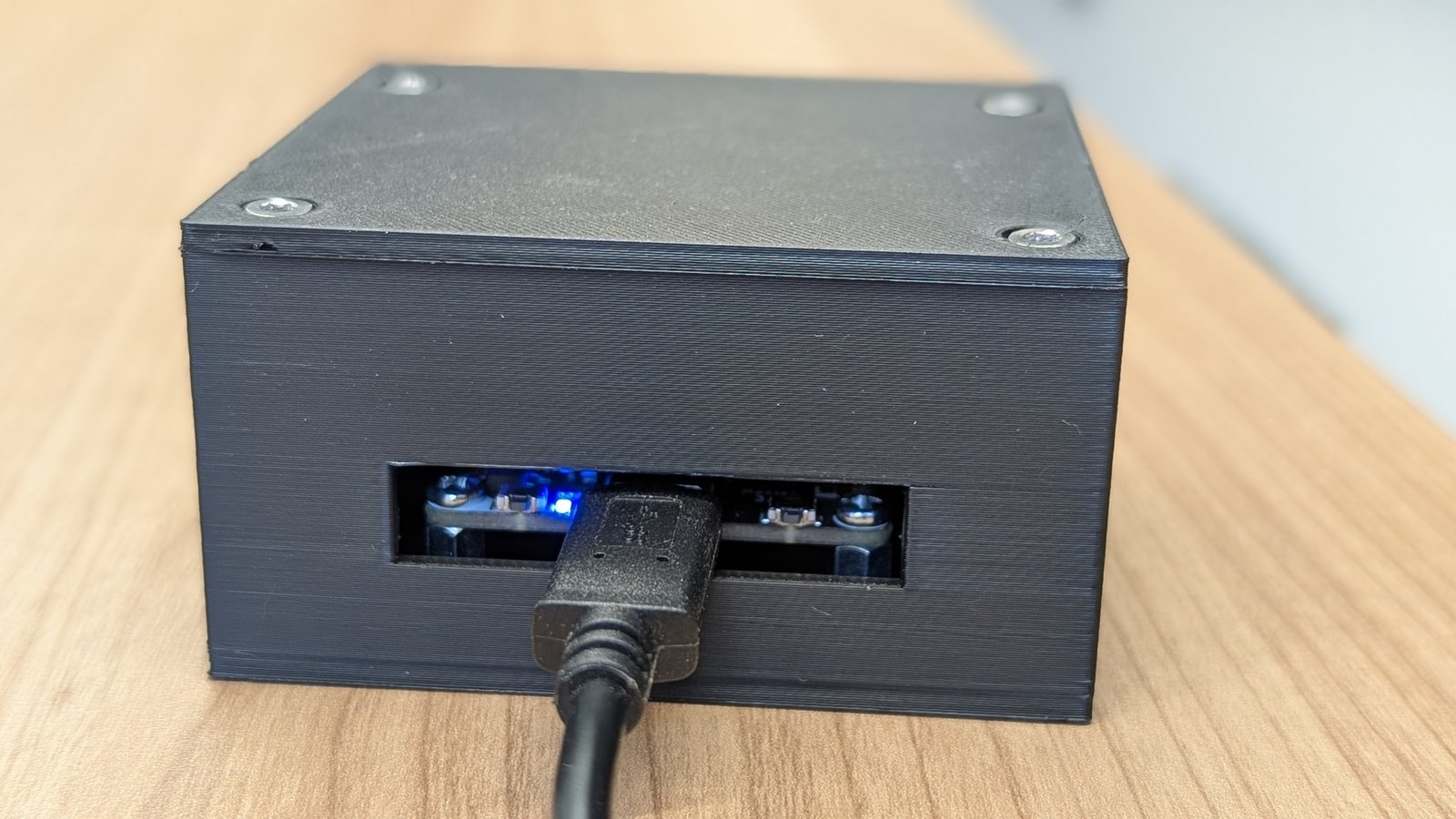
- Führt die Bricklet-Kabel durch die Schlitze unter den Halterungen zum Master Brick und steckt das USB-C-Kabel durch den Schlitz in der Rückwand ein.
- Setzt den Deckel auf und befestigt ihn mit den vier gewindeformenden Schrauben. Beim allerersten Mal dreht ihr sie von Hand ein und nicht mit dem Akkuschrauber, denn sie schneiden sich dabei ihr Gewinde in die Dome.
- Klebt die Gummifüße in die vier Vertiefungen auf der Unterseite.
Details
- Niveau
- Einstieg
- Module
- Digitalisierung und Programmierung
- Code
2724- Stand
- 4. November 2026
- Status
- veröffentlicht